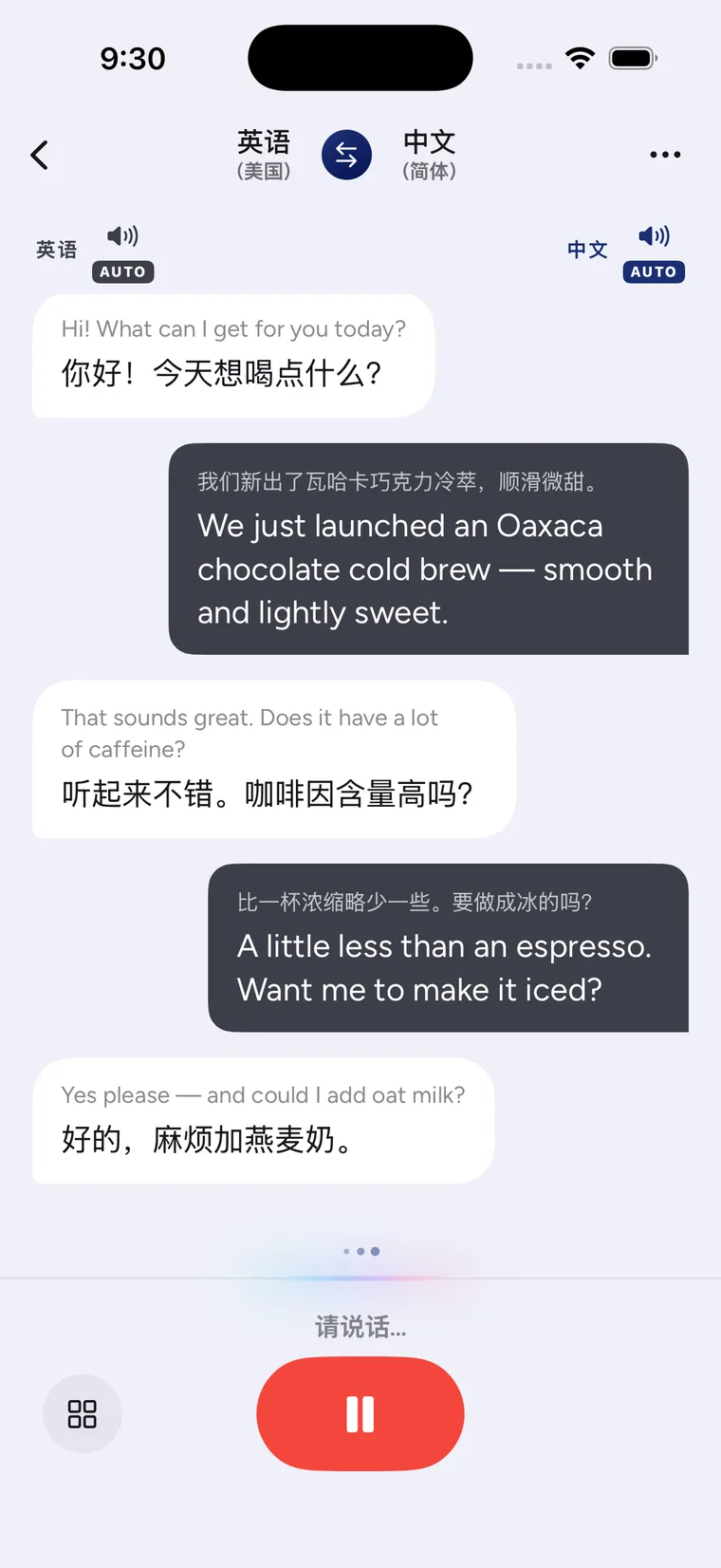
先连接耳机,再分别测试两个人的声音
耳机对话要先解决一个实际问题:你和对方应该从哪里听到译文?在 CapVoxa 的耳机对话中,你通过耳机听,对方通过手机听。连接成功不等于播放方向已经正确,应各说一句短句确认。
1. 在 iPhone 上确认耳机连接
使用已连接到 iPhone 的蓝牙或有线耳机。先播放一段普通音频,检查耳机确实有声音,并将音量调到舒适水平。蓝牙耳机应有足够电量;有线设备应检查接口连接。
不要把“蓝牙列表里有这个设备”当成已经连通。连接状态改变后,iOS 的音频输出可能跟着改变。
2. 选择语言和耳机对话
进入 CapVoxa,选择你和对方的语言,再使用耳机对话模式。确保翻译所需网络与麦克风权限正常。手机要保持能收录对方声音的位置,而不是因为戴上耳机就把手机收进口袋。
3. 用两个短句检查播放方向
请对方先说一句简单的话,确认译成你的语言后从耳机听到。再由你说一句,确认对方能从手机扬声器听到属于他的译文。任何一侧有问题,都先停下来检查,再进入正式对话。
可以用问候作为测试,避免第一次测试就说姓名、金额或一长段复杂要求。两个人轮流说,便于判断哪一句对应哪个输出。
4. 按症状检查,而不是反复重试
- **耳机完全没声音:**先确认它还能播放普通音频,再检查音量与当前输出设备。
- **有原文、没译文:**检查网络和双方语言设置。
- **译文出现在屏幕上但听不到:**确认朗读设置、音量与耳机连接状态。
- **对方听不到手机:**检查外放音量,重新测试你说一句后的输出方向。
- **收音不清:**让手机靠近当前说话者,减少同时讲话,或移到较安静的位置。
5. 连接变化后重新测试
接到来电、断开耳机或切换蓝牙设备后,重新确认两个方向。不同耳机、系统版本和现场环境可能表现不同,不能把一次成功测试当成所有情形都可用的保证。
翻译需要互联网,也不会因为戴着耳机就自动屏蔽所有收音噪声。如果不适合外放或现场网络不稳,可以先展示书面信息;需要双方读文字时查看面对面模式。
更多说明见耳机翻译功能页。仍有问题时联系支持中心,提供设备型号、系统版本及哪个播放方向出现问题,避免发送不必要的私人对话内容。
参考与使用说明
在 App Store 查看 CapVoxa
需要联网。免费额度与订阅权益以 App 内显示为准。
在 App Store 查看 CapVoxa ↗